Posts

Script - How To Convert Table to UTF8_bin

1. Copy and paste this script. Save to ConvertToUTF8.php.  2. Change database info to appropriate, dbuser to database user, dbpass to database password and dbname to database name. &lt? php // Database info $dbhost = "localhost"; $dbuser = "root"; $dbpass = ""; $dbname = "smachdb"; //————— header("Content-type: text/plain"); $dbconn = mysql_connect($dbhost, $dbuser, $dbpass) or die( mysql_error() ); $db = mysql_select_db($dbname) or die( mysql_error() ); $sql = "SHOW TABLES"; $result = mysql_query($sql) or die( mysql_error() ); while ( $row = mysql_fetch_row($result) ) { $table = mysql_real_escape_string($row[0]); $sql = "ALTER TABLE $table DEFAULT CHARACTER SET utf8 COLLATE utf8_bin"; mysql_query($sql) or die( mysql_error() ); print "$table changed to UTF-8.\n"; } mysql_close($dbconn); ?> cikguphablog

Moodle - Fail-fail penting untuk backup

Image
1. database 2. Moodledata 3. program moodle

Skrip Menukar Password - Moodle

Ada 2 masalah besar apabila upgrade database, iaitu tidak dapat logon dan perubahan format database (utf-8 bin). 1. Skrip ini digunakan untuk menukar password. Password yang ditukar adalah sama dengan nama pengguna (username). 2. Skrip ini hendaklah disimpan dengan nama tukarpass.php. 3. Simpan dalam folder program moodle. 4. Anda perlu ubah 3 perkara iaitu nama database, username dan password. Sila rujuk fail config.php sekiranya anda tidak faham. 5. Inilah skripnya. <?php // please increase max execution time to 300, example max_execution_time = 300 //mysql_connect("localhost","db_user","db_password"); mysql_connect("localhost","root","root"); //mysql_select_db("db_name"); $dbname=mysql_select_db("lmssmach"); // convert database to format utf8_bin // ALTER DATABASE `database-name` DEFAULT CHARACTER SET utf8 COLLATE utf8_bin echo "------------convert database to format utf8-bin ----...

Google Doc - Cara Memuat Naik Dokumen Anda.

Image
Cara Memuat Naik Fail Ke Dalam Google Docs. - Klik menu documents. - Klik menu upload - klik menu basic dan tarik fail pilihan anda ke dalam kotak drag and drop. - Nota : Jangan pilih menu files kerana proses muat naik akan gagal. - Tarik fail ke dalam ruang drag and drop files here. - Pada menu Private, anda dikehendaki memilih samada fail dokumen tersebut untuk diterbitkan (publish on the web), mereka yang mendapatkan link sahaja atau untuk kegunaan peribadi (orang lain tidak dibenarkan melihat dokumen anda). - Jangan lupa klik buton start upload. Proses upload/muat naik. Pastikan saiz fail kurang daripada 1 MB. Contoh saya muat naik fail 991 MB. - Setelah selesai muat naik, klik pada menu back to google docs. Bukti sudah berjaya. Cara Menetapkan sharing (tujuan – membolehkan orang lain menggunakannya) Salin link yang diberikan untuk dimasukkan ke dalam web anda. Muat naik dokumen ini di sini Cara Membuang fail yang tidak diperlukan. 1. Klik pada dokumen pi...

Google Doc - Cara Membuat Soalan

Image
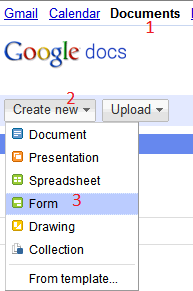
1. Taip gmail.com pada pelayar anda. Login menggunakan nama pengguna. Menu berikut akan keluar. - Klik pada buton documents. - Klik pada buton create new. - Klik pada buton form. 2. Sila tuliskan tajuk, arahan dan pilih bentuk soalan. - menulis tajuk - Menulis arahan - Soalan anda - Pilihan bentuk soalan yang ada. - Jawapan pertama. - Jawapan kedua. - Jawapan ketiga - Jawapan keempat 3. Menambah soalan kedua. - klik buton add item. - Pilih bentuk soalan kegemaran anda. Contoh pilih from the list. Menyenaraikan nama pelajar anda supaya mereka boleh pilih semasa menjawab soalan nanti. 4. membuang soalan (klik buton tong sampah). 5. Mengubah kedudukan soalan. Klik pada soalan dan bawa ke tempat yang dikehendaki. 6. Menetapkan tema. Klik buton theme (atas kiri - sebelah add items). Pilih tema kegemaran anda. 7. Menetapkan soalan/jawapan wajib. Tik pada kotak make this a required question dan klik buton done. 8. Memaparkan soalan anda supaya pelajar boleh menjawab. - klik do...

Moodle - Cara Pindah folder Database, folder moodle dan fail moodle ke Server Lain

Image
1. Saya menggunakan UwAmp sebagai web server untuk moodle. Anda mesti tahu lokasi folder data moodle yang mengandungi biasanya rajah-rajah soalan atau gambar-gambar pengguna, pangkalan data moodle dan fail moodle itu sendiri. Rajah di atas menunjukkan 3 fail penting untuk dipindahkan. Satu lagi fail penting iaitu config.php berada dalam folder aplikasi moodle, contoh dalam folder sekolahkuv2. 2. Mengubah maklumat dalam fail config,php Di bawah adalah sebahagian maklumat asal. Anda boleh mengubah maklumat berwarna biru sahaja IP kepada alamat domain anda seperti htpp://www.yourdomainname.edu.my dan C: (di mana lokasi data moodle (untuk version sahaja - kalau version 1.9+ ada tambahan dirroot. $CFG->wwwroot = ' http://192.168.1.103/sekolahkuv2 '; $CFG->dataroot = ' G:\\UwAmp\\moodlev2 '; 3. Mengexport database daripada localhost anda. a. Klik pada Icon UwAmp. b. Klik buton PHPMYadmin. c. Pilih database anda berdasarkan maklumat dalam config.php. d. Tik semua co...

How to Create Folder, Share Folder and Permission Using Batch File

Image
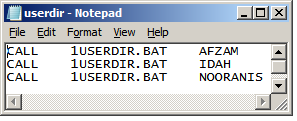
1. Type call, 1userdir.bat and user name 3 teacher bellow and save as batch file, say userdir.bat ____________________________________ CALL 1USERDIR.BAT AFZAM CALL 1USERDIR.BAT IDAH CALL 1USERDIR.BAT NOORANIS __________________________ 2. Type one more batch file contain information about create folders, share folders and permission folder to user and admin (pentadbir). Save this file, say 1USER1DIR.BAT. _____________________________________________________________ md F:\GURU\DATA\%1 rmtshare \\dea2191si001\%1 = f:\GURU\DATA\%1 /GRANT "dea2191\pentadbir":f /GRANT "dea2191\%1":f xcacls F:\GURU\DATA\%1 /e /g pentadbir:f %1:f /r everyone ______________________________________________________ Note: F - partition GURU\DATA - Guru - folder, data is sub folder to guru Dea2191 - domain name of server (application server) md F:\GURU\DATA\%1 - create folder to 3 teachers, %1 - variable for teacher. Second line - create shared permission to teachers and give full permission...